

「一台电脑,N 种人生」是个什么体验?
小忆的意思是,在一台电脑上同时安装不同版本 Windows 系统,甚至还能来一波跨界联动装上 macOS 与 Linux。
主打一个成年人不做选择,我全都要!
不错,这便是我们今天要讲到的主角——多系统。
看到这儿有小白用户要举手了!一台电脑对应一个操作系统很好理解,多系统是什么?
其实多系统原理就是在电脑不同磁盘分区中安装不同操作系统,然后分别设置引导。
这些系统各自独立运行井水不犯河水,可根据需要随时切换。
你要问这有啥用?
拿 Windows 多系统为例,一款系统崩了丝毫不慌,咱们还能直接无伤切换备用系统;
主用 Win 10 的用户想要体验 Win 11,又不想舍弃原本系统重装,那么部署双系统同样是一个不错的选择。
同时,多系统还能提供隔离游戏和工作环境、软件测试、故障应急等诸多优势。
更重要的是多系统安装条件、操作方法都非常简单,小白也能轻松上手。
下面咱们就以 Windows 多系统安装为例,带大伙儿一起试试吧! 安装条件
空闲分区
由于一个硬盘分区只能安装一个操作系统,因此多系统需要保证电脑有多余空闲分区。
如果大伙儿没给硬盘拆分分区或者想新增分区,那么用电脑自带的磁盘管理就能实现。
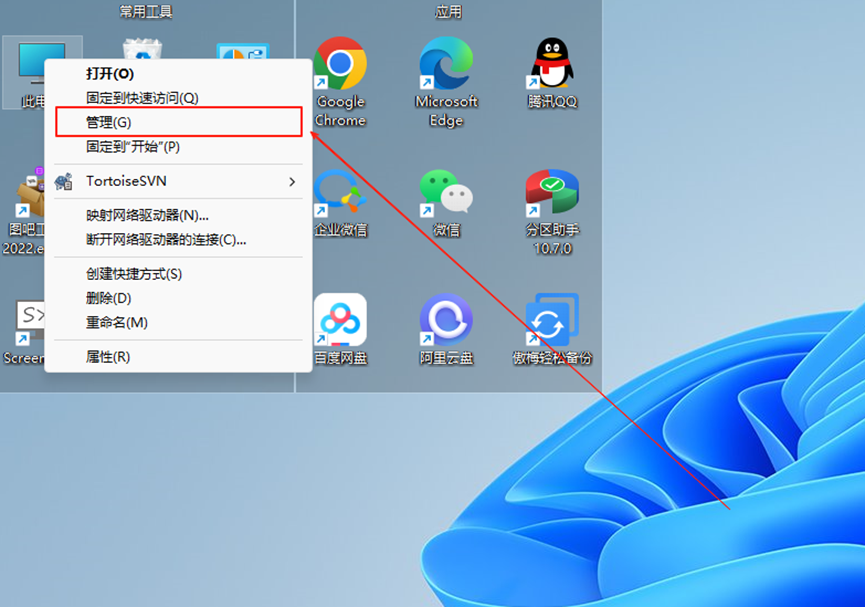
桌面右键「此电脑」,选择「管理」-「磁盘管理」;
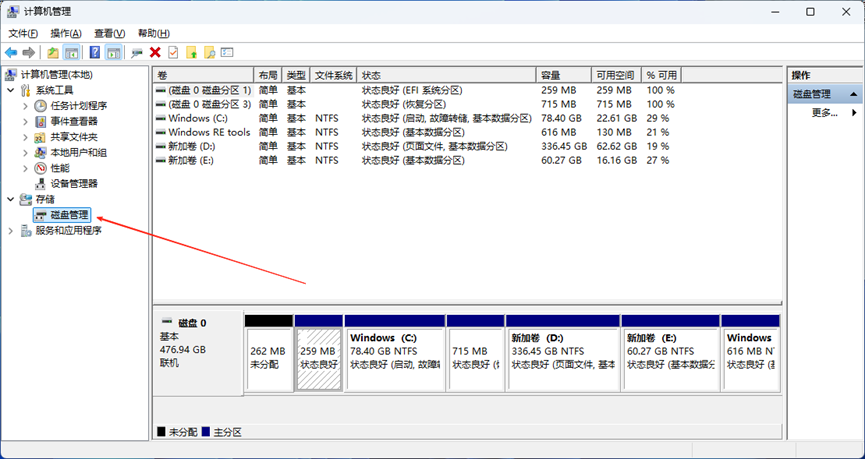
在磁盘管理界面咱们能清晰地看到电脑硬盘分区、剩余容量情况;
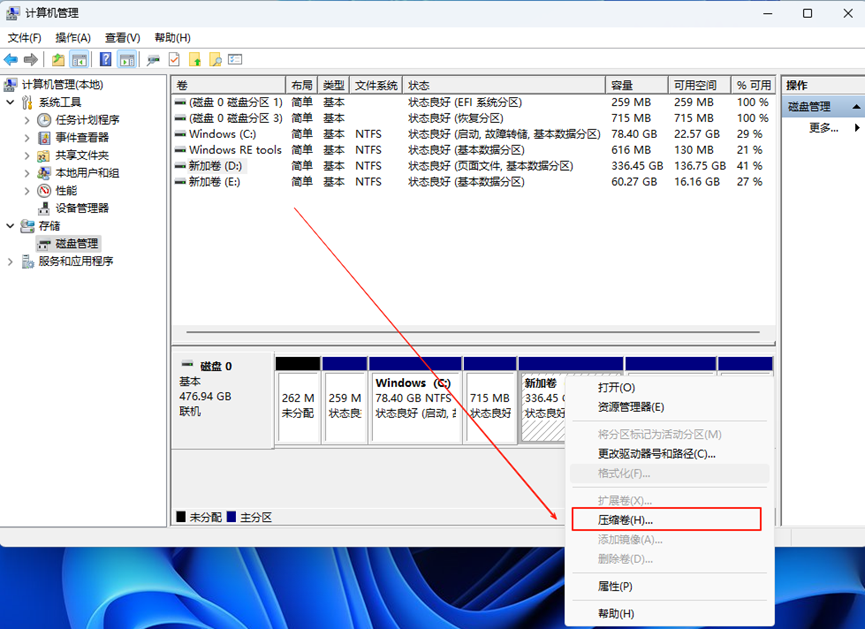
选中一块剩余空间足够的分区,右键点击「压缩卷」,我这里以操作 D 盘为例;
这里输入新分区大小(数值不能超过原分区剩余容量)。
如果只是想在新分区中安装 Win 10、Win 11 简单体验,那么 60G 左右即可,想要长期重度使用,建议不低于 100G。
输入完成后点击「压缩」;
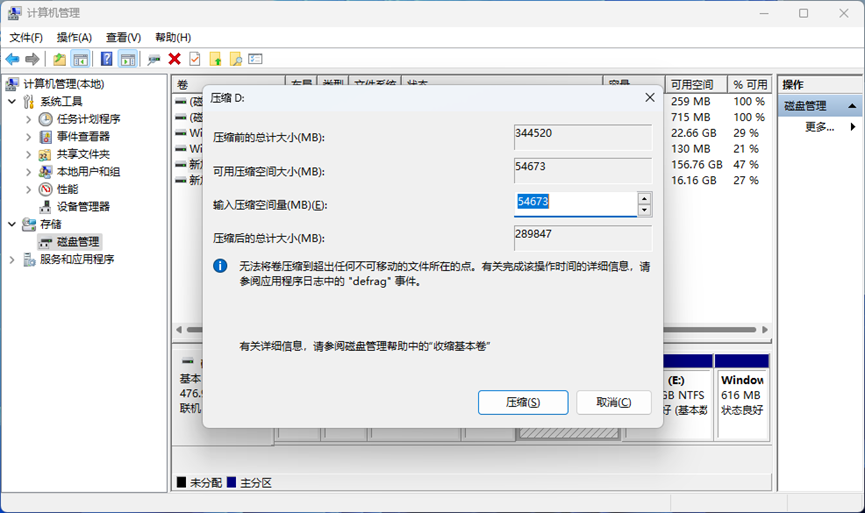
小忆这工作电脑硬盘空间不太够了(难绷),仅做个演示哈!
压缩完成你会发现 D 盘后面多出一个「未分配」空间。
最重要的一步,咱们需要右键点击「新建简单卷」给它一个名分,不然文件管理是看不到这块新分区的。
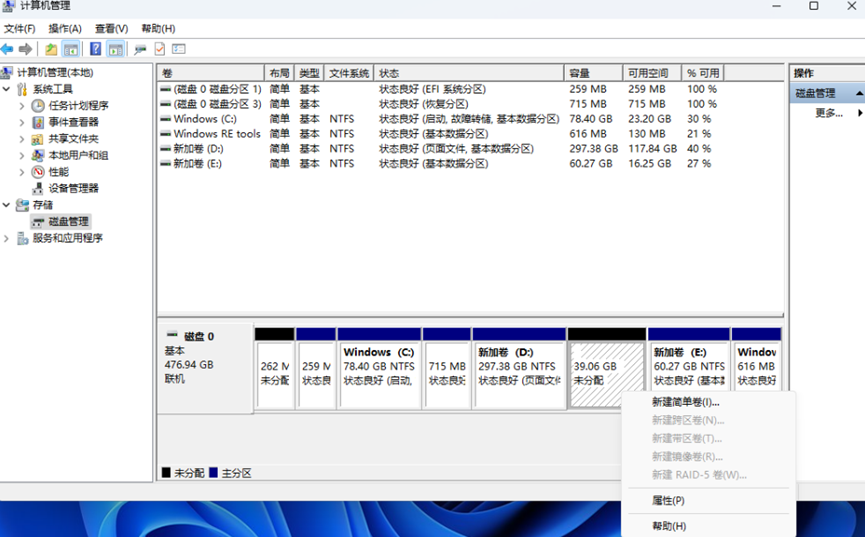
点击「下一页」;
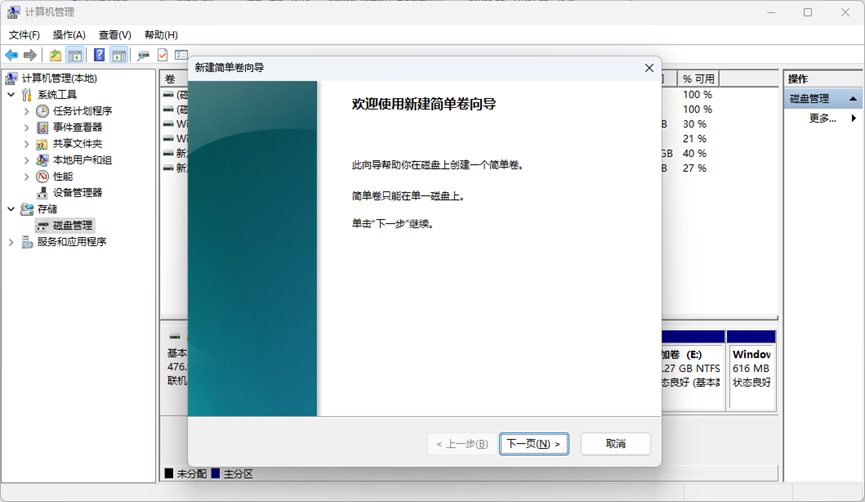
继续下一页;
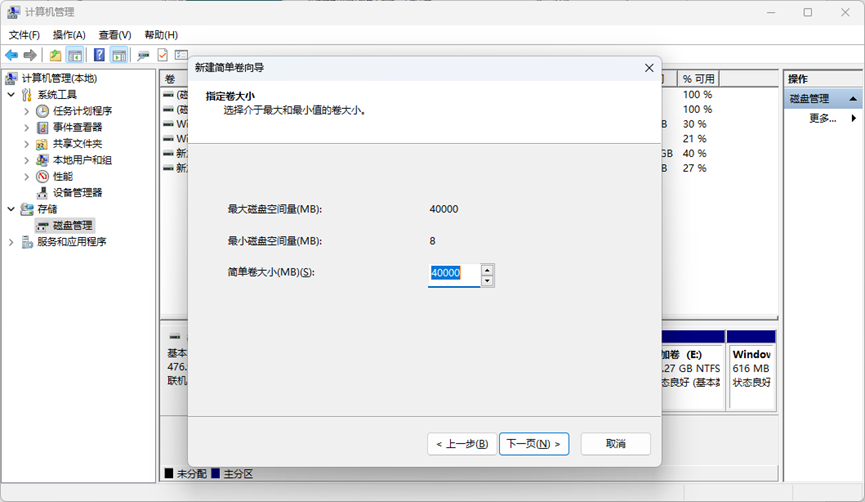
分配盘符,下一页;
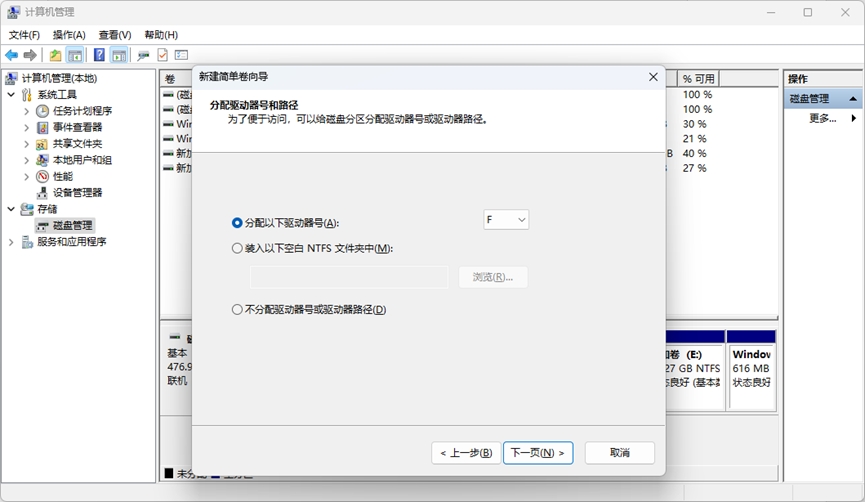
默认,下一页;
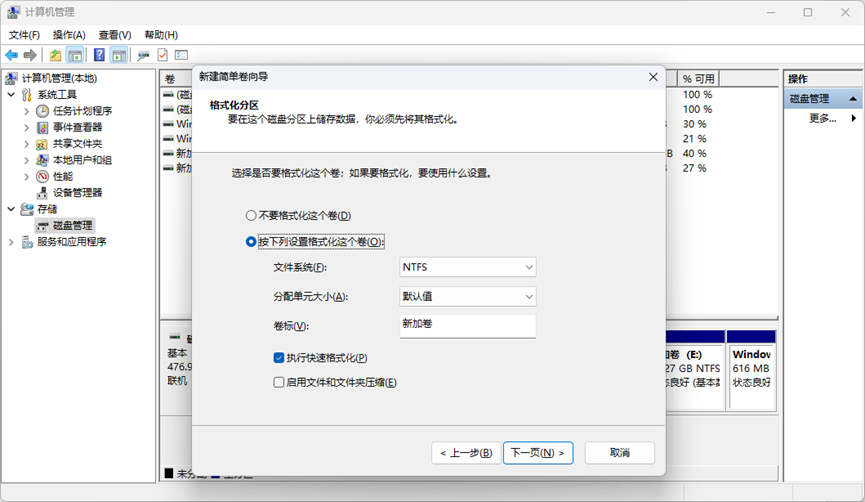
完成!
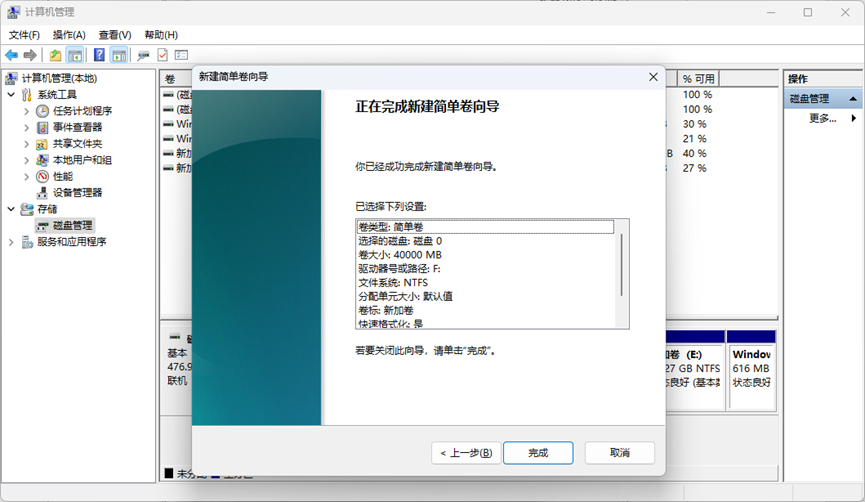
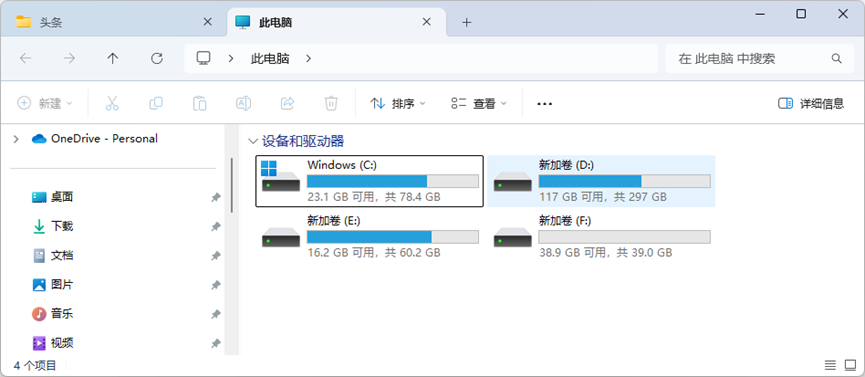
至此,新分区就这么水灵灵地创建完成。
镜像文件
除了多余空闲硬盘分区,安装多系统必不可少的自然还有对应系统「镜像文件」。
简单来说,镜像文件是将一整套系统完整打包、压缩成的单一文件体。
而安装系统就可以理解为将镜像文件逐步解压、释放到系统盘的过程。
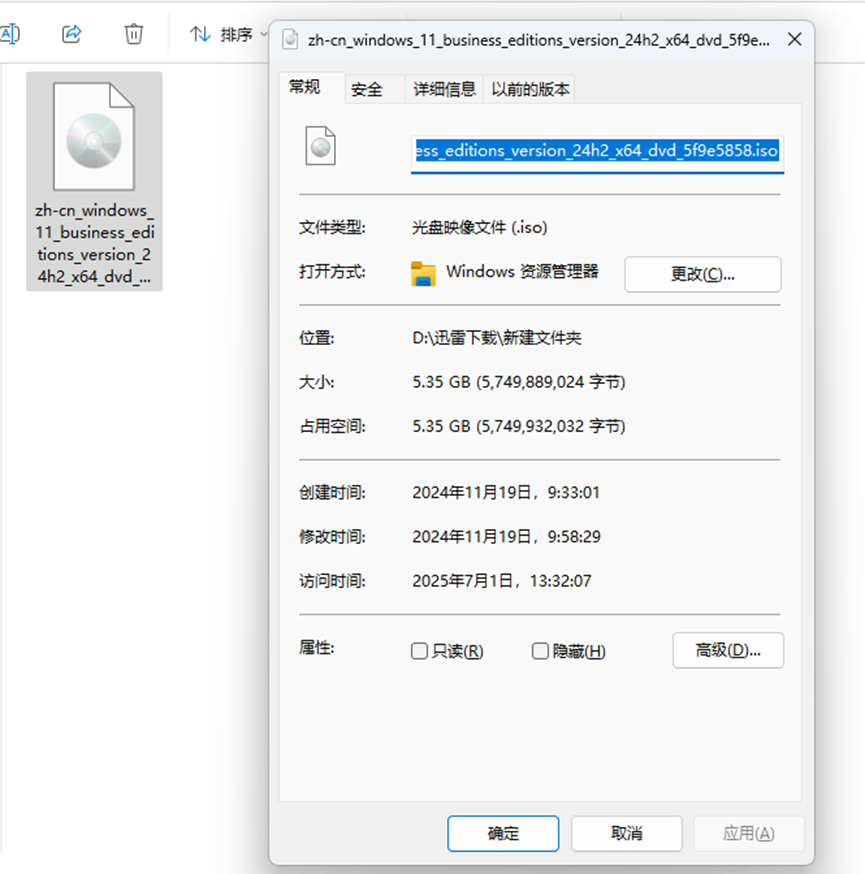
只不过这个过程需要借助一些工具。
获取 Windows 镜像文件的方式很多,比如微软官网亦或是其他原版镜像下载网站都可。
这里也给大伙儿分享一个免费网站:MSDN 原版软件。
地址:https://next.itellyou.cn/Original/
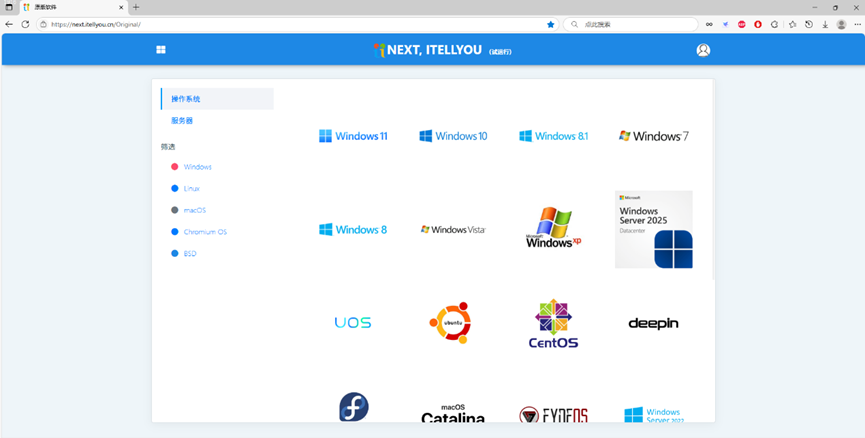
进入网站找到想要的系统镜像后,复制下方种子链接,然后用 IDM、迅雷等下载器下载即可。
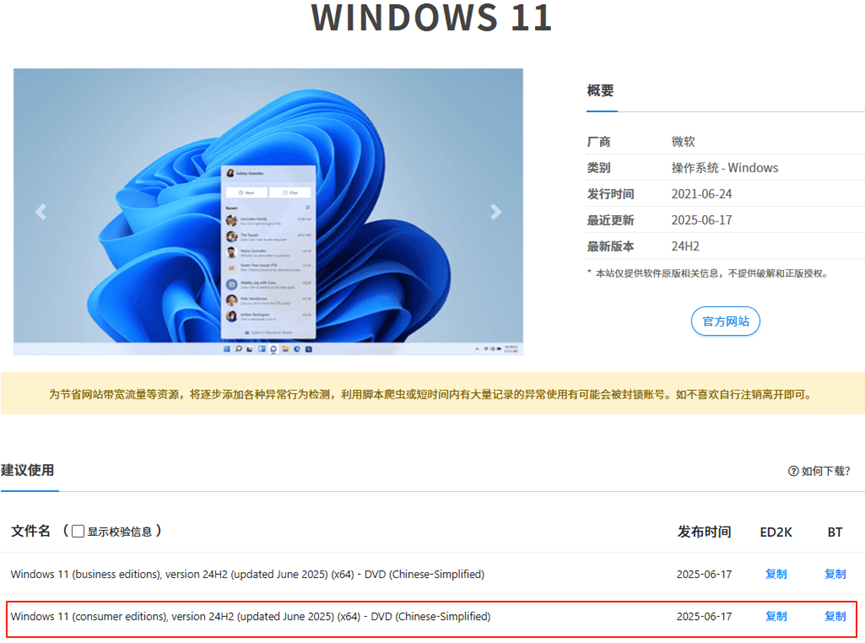
OK,准备完毕,那么下面进入详细的多系统安装流程!、
安装方式上,其实利用咱们常见的 U 盘 PE 就能轻松搞定。
进入 U 盘 PE 环境中,安装时分别选择刚刚下载的镜像文件和新分区地址,设置好系统「引导」即可。
整个过程没什么难度,只是稍微麻烦一点。
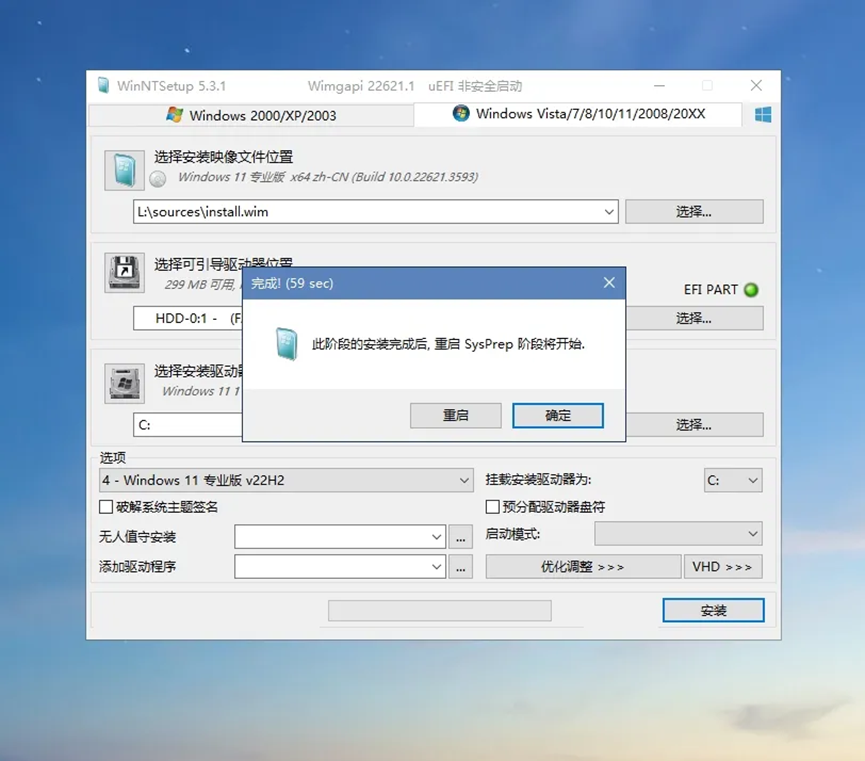
而今天小忆教大家一个更简单的方法——利用 Dism++ 工具直接释放镜像到新分区。
此方式不但省去了制作 U 盘 PE 操作,且系统引导等也会自动配置完成,我愿称之为纯傻瓜模式。
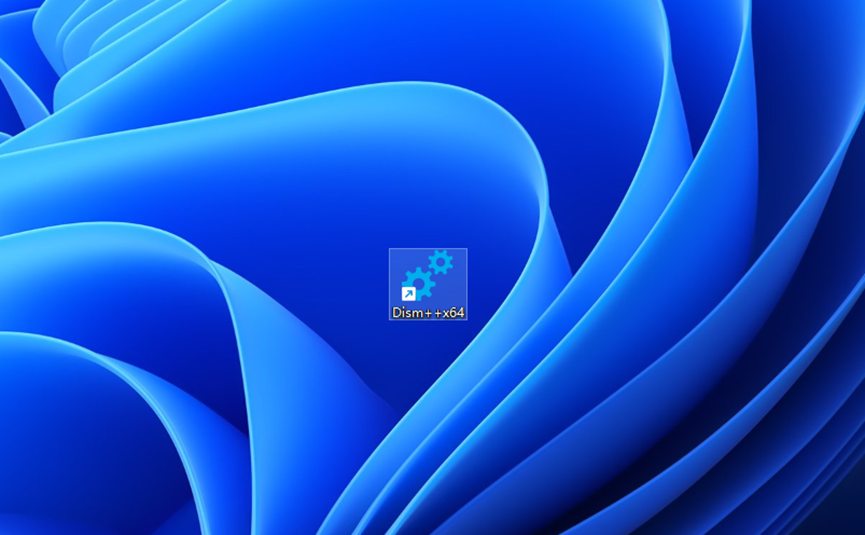
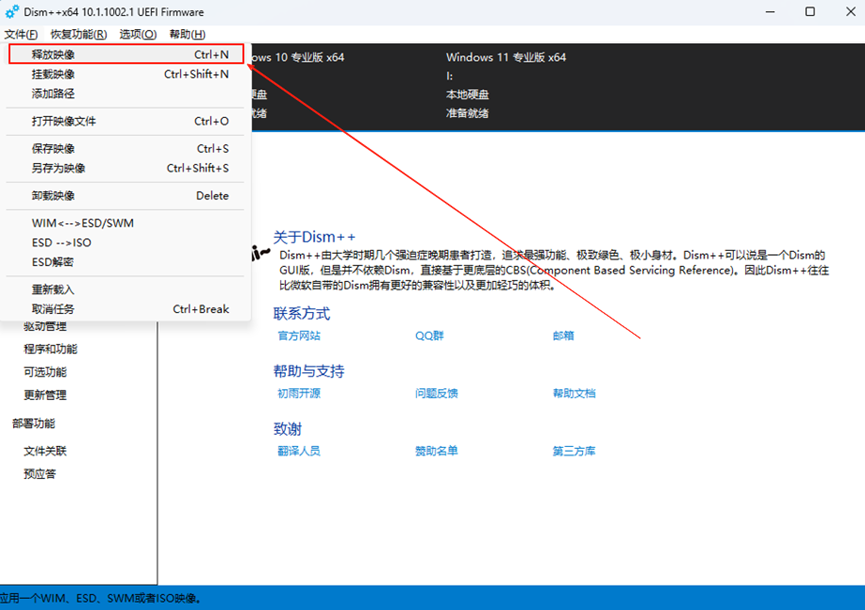
打开 Dism++,点击左上角「文件」选择「释放映像」;
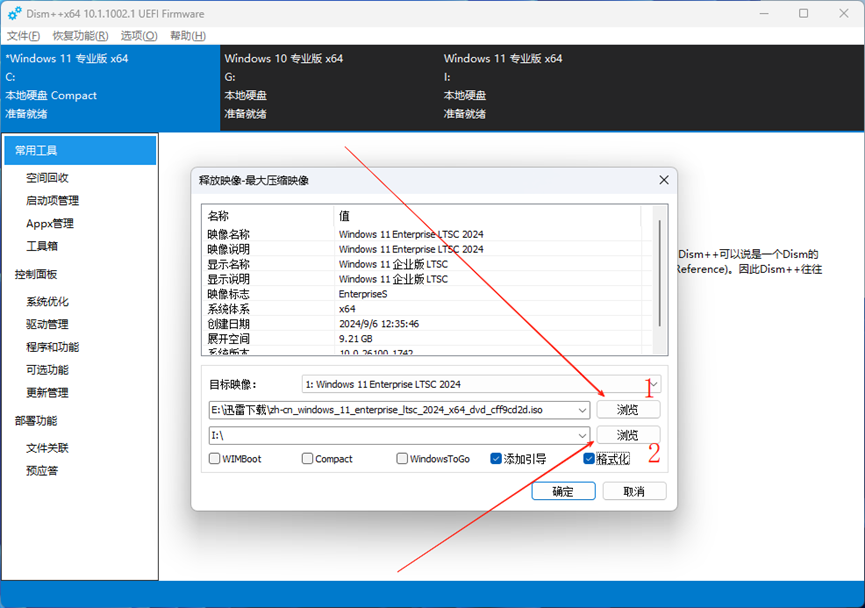
这里文件选择刚刚下载的系统镜像,路径选择新分区,并勾选下放添加引导与格式化,然后确认;
需要注意的是:安装过程会格式化所选分区,如果选择电脑原本就存在的其他分区,一定要提转移备份其中数据。
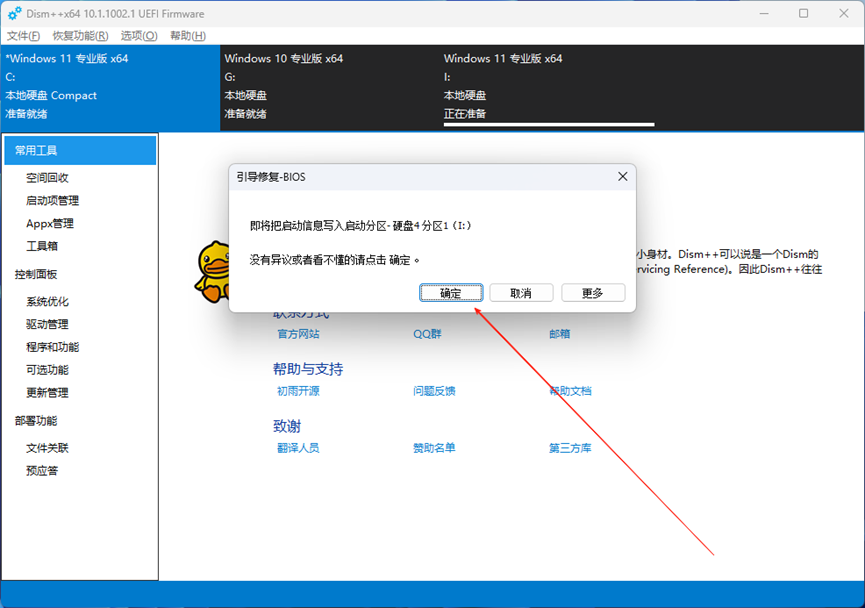
系统引导路径默认即可,最后点击「确定」;
等待镜像释放完成!
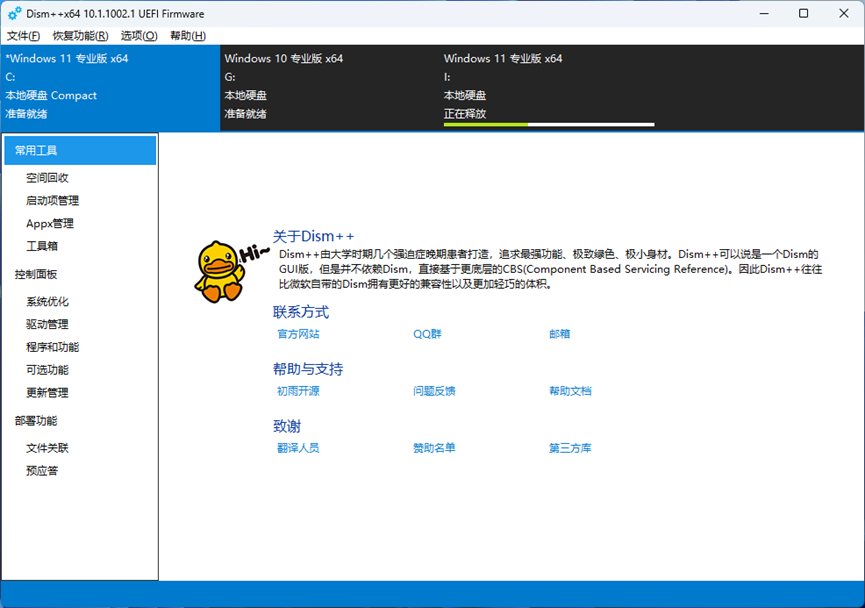
完成后重启电脑,不出意外的话就能在启动界面看到新的引导选项了。
通过键盘上下键选择新系统,回车即可进入。
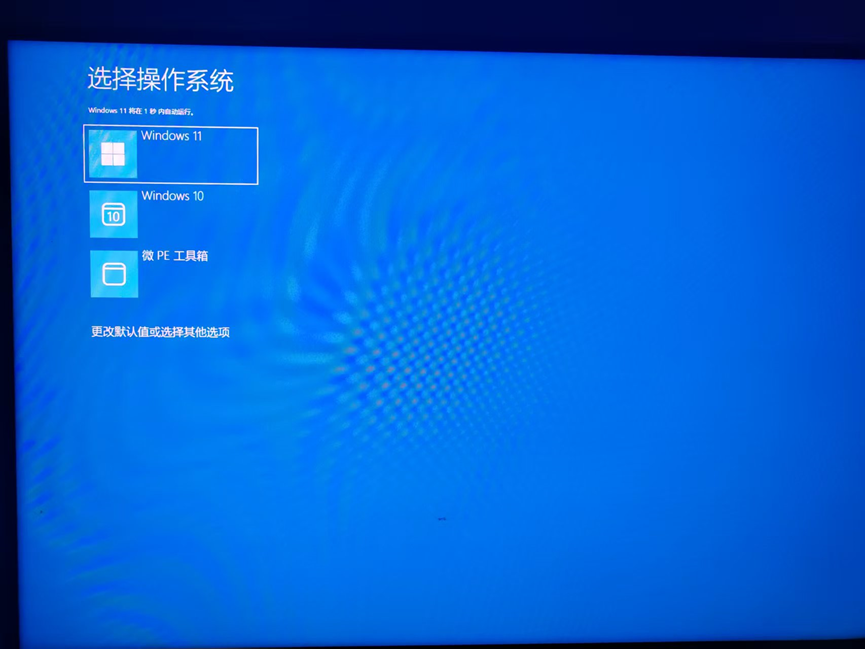
接下来的系统初始化设置不需要小忆再手把手来一遍了吧?
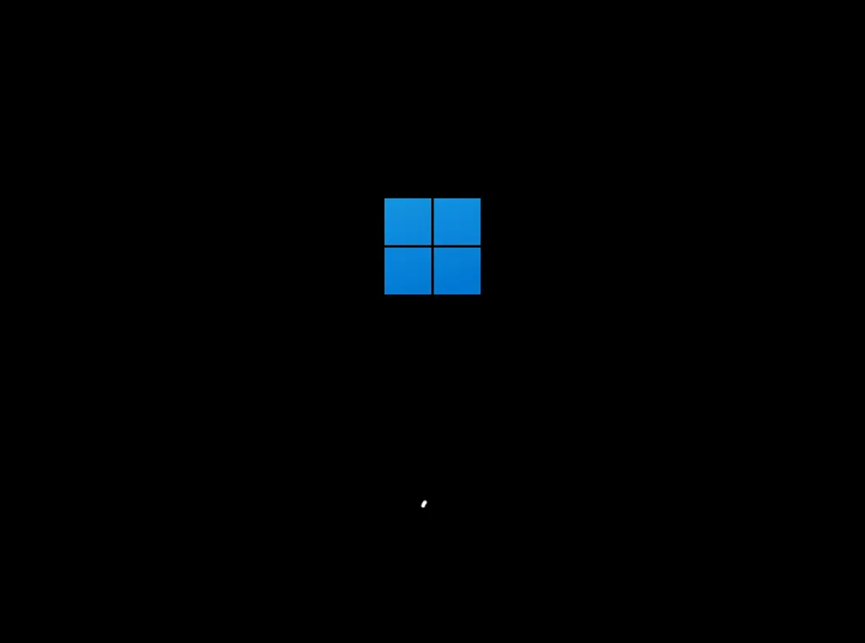
除了双系统,大伙儿也能举一反三,通过同样的方式安装第三、第四乃至更多系统。
至于引导管理方面,咱们可按 Win+R 打开运行框,输入 msconfig 回车;
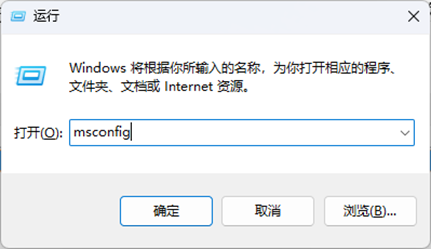
这里可自行将某一系统设置为「开机默认」进入项,也可设置「超时」留给手动选择镜像的时间。
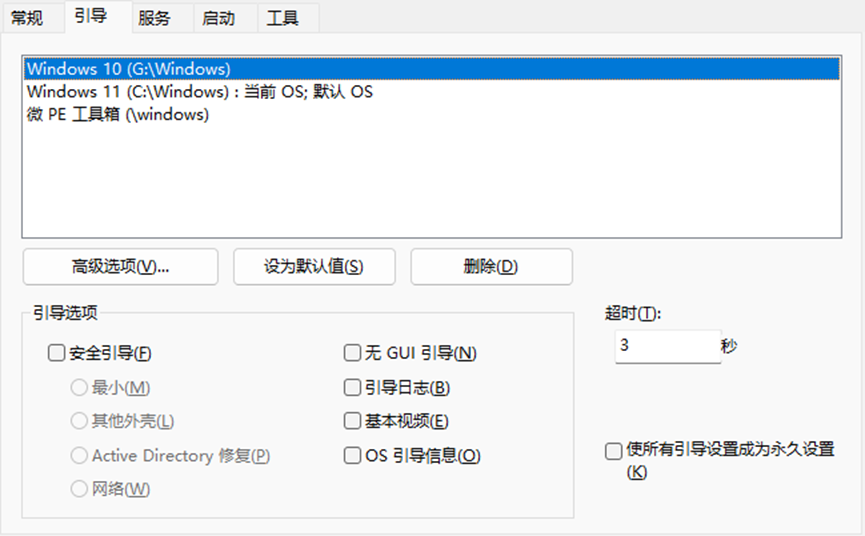
当然,多系统安装方法不仅适用于 Windows,只要你愿意,像前面提到的Windows、macOS、Linux 三代同堂等花样都能实现。
就留给大家自由发挥吧!

 粤公网安备44030002007115号
粤ICP备2025429211号-1 Powered by qibosoft X1.0 Code ©2003-2020
粤公网安备44030002007115号
粤ICP备2025429211号-1 Powered by qibosoft X1.0 Code ©2003-2020